Nastavenie WiFi patrí medzi úlohy, ktoré väčšina ľudí rieši aspoň raz za niekoľko rokov. Či už ste práve dostali nový router, menili poskytovateľa internetu, alebo vám niekto omylom stlačil tlačidlo Reset – tento návod vás prevedie celým procesom od začiatku až do konca. Všetko vysvetľujeme jednoducho, bez zbytočného technického žargónu.
Čomu sa budeme v tomto článku venovať:
- Čo potrebujete pred nastavením WiFi?
- Ako sa dostať do nastavení WiFi routera?
- Nastavenie názvu WiFi siete (SSID) a hesla
- Nastavenie WiFi pásma 2.4 GHz alebo 5 GHz?
- Nastavenie WiFi kanálu – prečo na tom záleží
- Zabezpečenie WiFi siete – WPA2 vs. WPA3
- Nastavenie WiFi na zariadeniach
- Najčastejšie problémy pri nastavení WiFi
- Kedy nastavenie nestačí a potrebujete odbornú diagnostiku?
Čo potrebujete pred nastavením WiFi?
Skôr ako začnete, je dobré si pripraviť niekoľko vecí. Predovšetkým potrebujete:
- Router – zariadenie, ktoré ste dostali od poskytovateľa internetu alebo ste si ho kúpili samostatne
- Internetový kábel – kábel od poskytovateľa, ktorý sa zapája do routera (tzv. WAN port, zvyčajne farebne odlíšený)
- Počítač alebo notebook – najpohodlnejší spôsob prvotného nastavenia; neskôr to zvládnete aj cez mobil
- Prihlasovacie údaje od ISP – väčšina poskytovateľov na Slovensku používa dynamickú IP, takže tieto údaje asi nepotrebujete. Ak však máte PPPoE pripojenie, poskytovateľ vám ich dal pri inštalácii
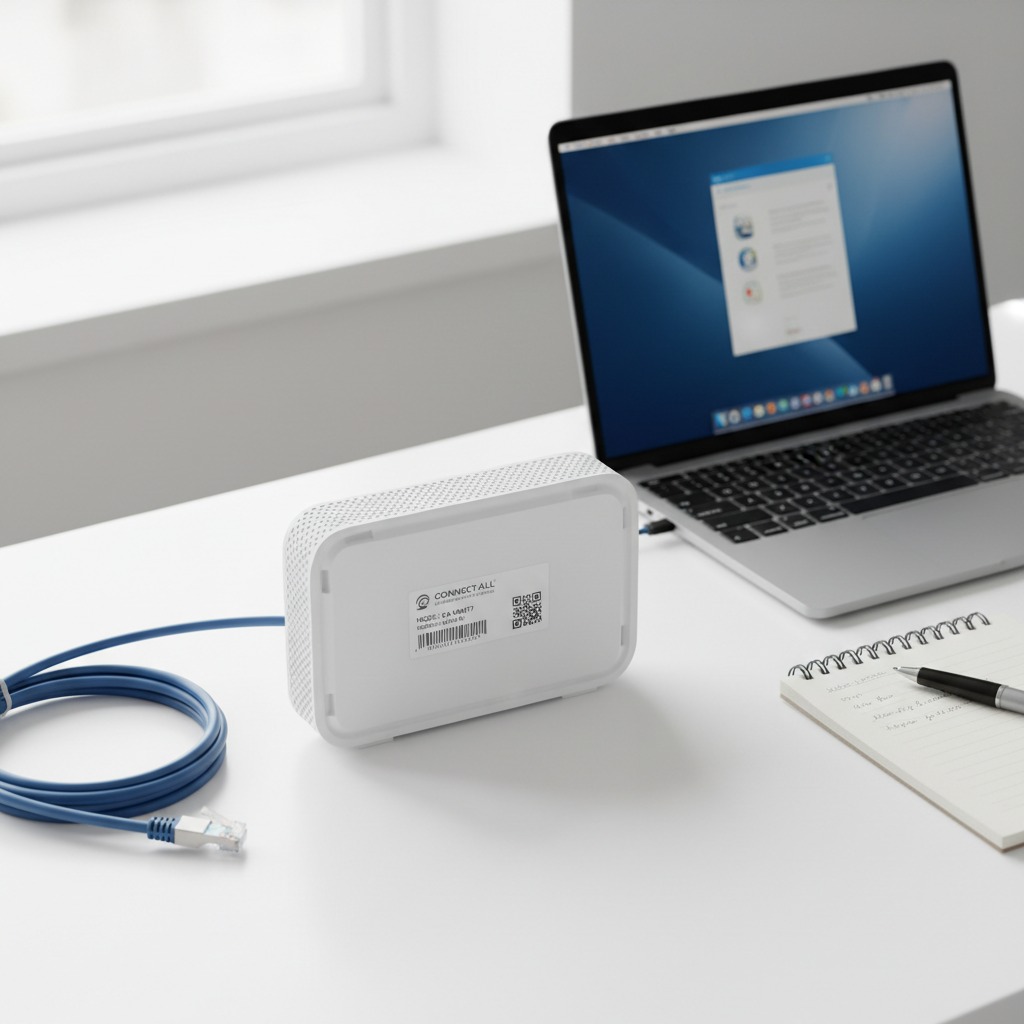
Okrem toho si pozrite spodnú stranu vášho routera. Na nálepke nájdete predvolenú IP adresu správcovského rozhrania (najčastejšie 192.168.1.1, 192.168.0.1 alebo 10.0.0.1…), potom predvolené prihlasovacie meno a heslo (zvyčajne admin/admin) a následne aj predvolené WiFi heslo.
Ako sa dostať do nastavení WiFi routera?
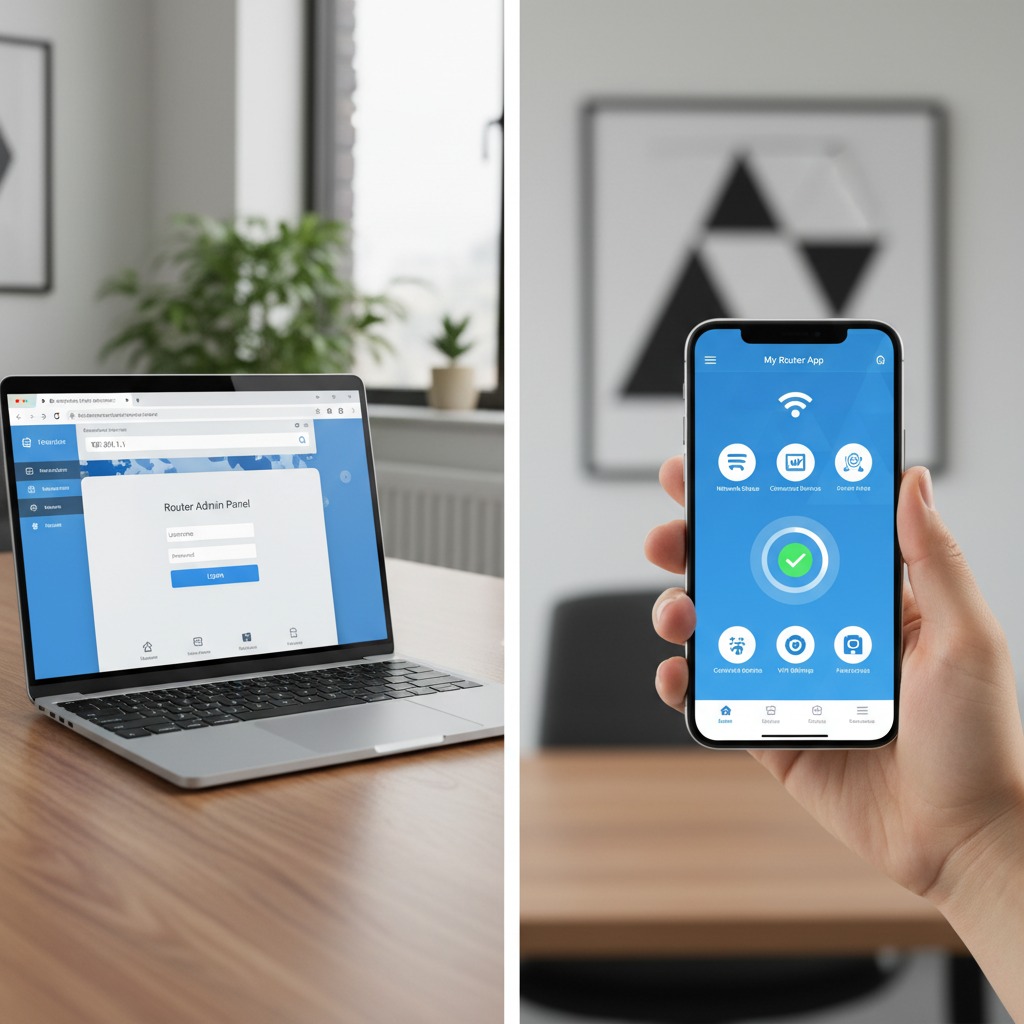
Nastavenia routera sú dostupné dvoma spôsobmi. Prvý je cez webový prehliadač, druhý cez mobilnú aplikáciu výrobcu. Je jedno ktorý spôsob si vyberiete – záleží len na vašich preferenciách.
Cez webový prehliadač (najčastejšie 192.168.1.1)
Toto je najbežnejší a najuniverzálnejší spôsob. Funguje pri prakticky každom routeri bez ohľadu na značku.
- Pripojte počítač k routeru káblom (LAN port) – pri prvom nastavení je to spoľahlivejšie než WiFi
- Potom otvorte internetový prehliadač (Chrome, Firefox, Edge – je jedno ktorý)
- Následne do adresného riadka zadajte
192.168.1.1a stlačte Enter - Ak sa stránka nenačítala, skúste
192.168.0.1alebo10.0.0.1 - Zobrazí sa prihlasovacia obrazovka – zadajte meno a heslo z nálepky na routeri
- Po prihlásení sa ocitnete v správcovskom rozhraní routera.
Tip: Niektoré moderné routery (napr. ASUS) namiesto IP adresy používajú doménu ako napríklad router.asus.com. Aj táto adresa sa zadáva priamo do prehliadača.
Cez mobilnú aplikáciu routera
Väčšina súčasných routerov má vlastnú mobilnú aplikáciu. Napríklad TP-Link má aplikáciu Tether, ASUS má ASUS Router, Netgear má Nighthawk. Tieto aplikácie sú jednoduché a zvládne ich každý.
Postup je zvyčajne nasledovný:
- Otvorte aplikáciu a postupujte podľa sprievodcu nastavením
- Stiahnite aplikáciu výrobcu vášho routera (názov nájdete v manuáli alebo na webe výrobcu)
- Pripojte sa k WiFi routeru – meno a heslo nájdete na nálepke.
Nastavenie názvu WiFi siete (SSID) a hesla
Keď ste v správcovskom rozhraní, prvá a najdôležitejšia vec je nastaviť vlastný názov siete a heslo. Predvolené nastavenia sú nevhodné – prezrádzajú model routera a heslo admin je verejne známe.
Nastavenie WiFi názvu siete (SSID):
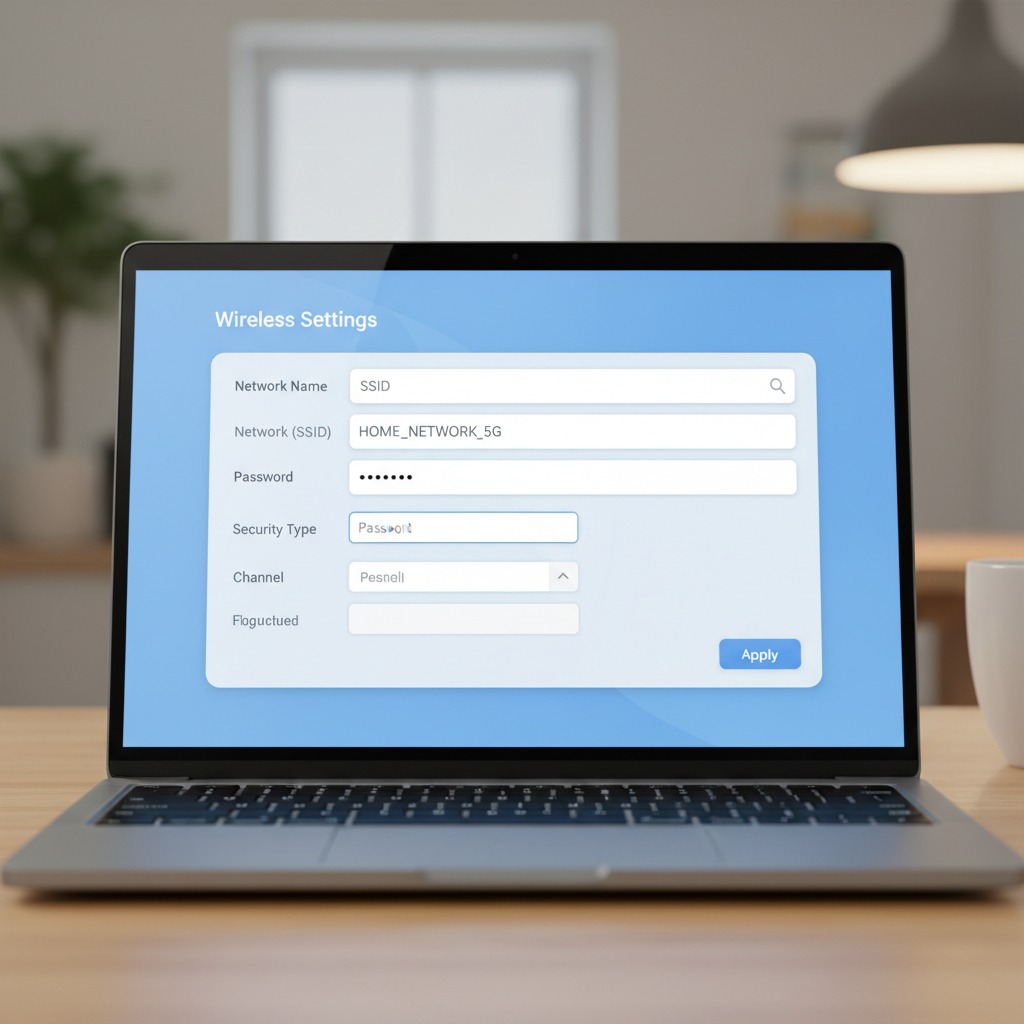
Nájdite sekciu Wireless alebo WiFi v menu routera. Tam uvidíte pole Wireless Network Name alebo SSID. Zadajte ľubovoľný názov – napríklad DomacaSiet alebo WiFiRodina. Nepoužívajte meno, priezvisko ani adresu — susedia a aj náhodní okoloidúci ich uvidia.
Nastavenie WiFi – zabezpečte sieť silným heslom:
V tej istej sekcii nájdete pole „Password“ alebo „Wireless Password". Zadajte silné heslo – aspoň 12 znakov, najlepšie kombináciu písmen, číslic a špeciálnych znakov. Napríklad: „Slnko2026!Dom“ je výrazne lepšie než „heslo123„.
Po uložení sa všetky zariadenia odpoja a budete sa musieť pripojiť znova s novým heslom.
Tip: Nezabudnite si heslo zapísať a uložiť na bezpečné miesto.
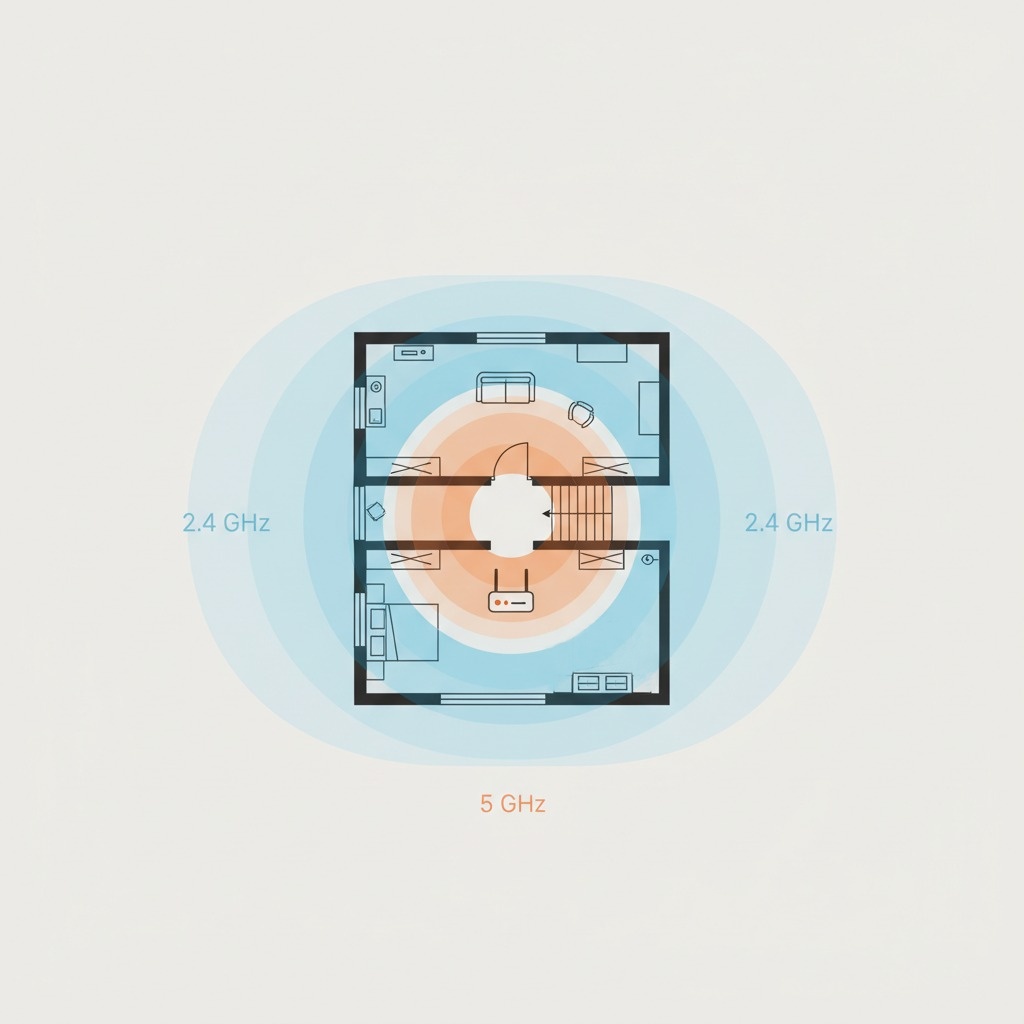
Nastavenie WiFi pásma 2.4 GHz alebo 5 GHz?
Väčšina moderných routerov vysiela na dvoch pásmach súčasne. Je preto dôležité pochopiť rozdiel medzi nimi, aby ste vedeli, ktoré zariadenia kam pripojiť.
Pásmo 2.4 GHz:
- Väčší dosah – ľahšie prenikne cez steny a stropy
- Nižšia rýchlosť
- Viac rušenia od susedných sietí a iných zariadení (mikrovlnky, detské monitory…)
- Vhodné napríklad pre: smart TV vzdialené od routera, inteligentné žiarovky, IoT zariadenia
Pásmo 5 GHz:
- Menší dosah, ale výrazne vyššia rýchlosť
- Menej rušenia
- Vhodné pre: notebooky, smartfóny, herné konzoly v blízkosti routera
Tip: Ak máte dvojpásmový router, odporúčame pomenovať siete odlišne – napríklad DomacaSiet_2G a DomacaSiet_5G. Zariadenia tak môžete vedome priradiť na správne pásmo.
Nastavenie WiFi kanálu – prečo na tom záleží
Jedna z najčastejšie prehliadaných možností nastavenia WiFi je výber kanálu. Každý router vysiela na určitom kanáli v rámci daného pásma. Ak viacero susedných routerov vysiela na rovnakom kanáli, navzájom sa rušia a spomaľujú.
Nastavenie kanálu nájdete v sekcii Wireless > Advanced Settings alebo podobnej. Predvolene je nastavený na Auto, čo znamená, že router si kanál vyberá sám. V praxi to však nefunguje vždy optimálne – najmä v bytových domoch.
Ako vybrať najlepší kanál:
Na pásme 2.4 GHz existuje 13 kanálov, pričom navzájom sa neprekrývajú len kanály 1, 6 a 11. Preto je vhodné vybrať jeden z týchto troch podľa toho, ktorý je v okolí najmenej obsadený.
Na to môžete použiť bezplatnú aplikáciu WiFi Analyzer (Android) alebo NetSpot (Windows/Mac), ktorá zobrazí, na akých kanáloch vysielajú okolité siete.
Tip: Práve nesprávne nastavenie kanálu je jednou z najčastejších príčin pomalého WiFi v bytových domoch – aj keď máte rýchly internet a dobrý router. preto sa oplatí venovať tomu trochu času a občas si obsadenosť kanálov skontrolovať.

Zabezpečenie WiFi siete – WPA2 vs. WPA3
Typ šifrovania WiFi siete určuje, ako dobre je vaša sieť chránená pred neoprávneným prístupom. V správcovskom rozhraní routera nájdete nastavenie Security Mode alebo Encryption.
Aktuálne odporúčania:
- WPA3 – najnovší a najbezpečnejší štandard; ak ho váš router podporuje, používajte ho
- WPA2 (AES) – stále bezpečná voľba, odporúčaná pre staršie routery
- WPA/TKIP, WEP – zastarané a nebezpečné; rozhodne ich nepoužívajte!
Okrem toho odporúčame zmeniť predvolené administrátorské heslo routera. Toto heslo slúži na prihlásenie do správcovského rozhrania a predvolené admin/admin je verejne známe. Nájdete ho v sekcii System > Password alebo Administration.
Nastavenie WiFi na zariadeniach
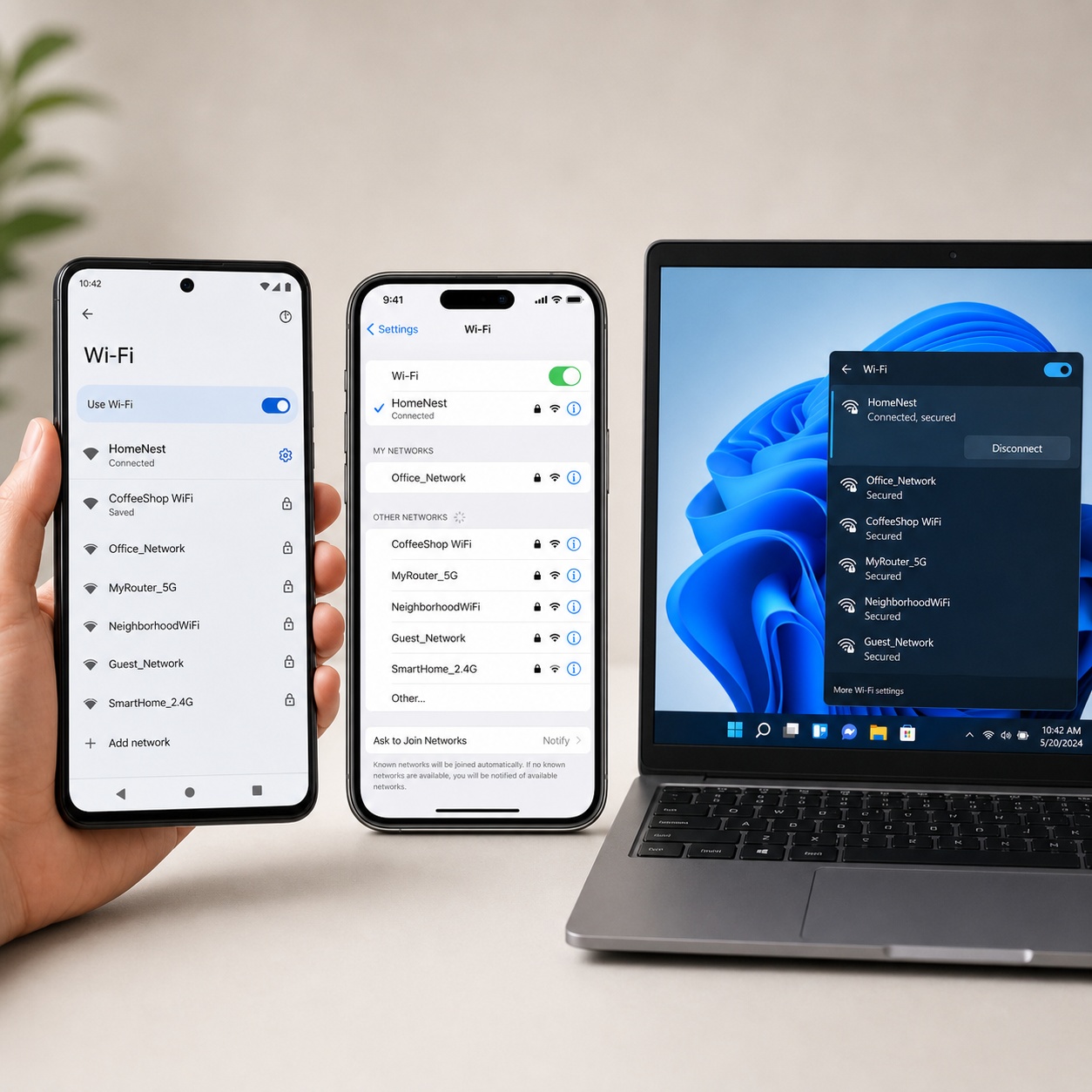
Po nastavení routera je ďalším krokom pripojenie zariadení. Postup sa mierne líši podľa operačného systému.
Android
- Otvorte Nastavenia telefónu
- Klepnite na Sieť a internet → WiFi
- Zo zoznamu vyberte názov vašej siete (SSID)
- Zadajte heslo a potvrďte pripojenie
iPhone / iPad (iOS)
- Otvorte Nastavenia
- Klepnite na Wi-Fi
- Vyberte vašu sieť zo zoznamu
- Zadajte heslo a klepnite na Pripojiť
Windows 11 / 10
- Kliknite na ikonu WiFi v systémovej lište (vpravo dole)
- Vyberte vašu sieť zo zoznamu
- Zadajte heslo a kliknite na Pripojiť
Tip: Ak sa zariadenie nepripája ani po správnom zadaní hesla, skúste reštartovať router aj zariadenie. Väčšina problémov s pripojením sa takto vyrieši.
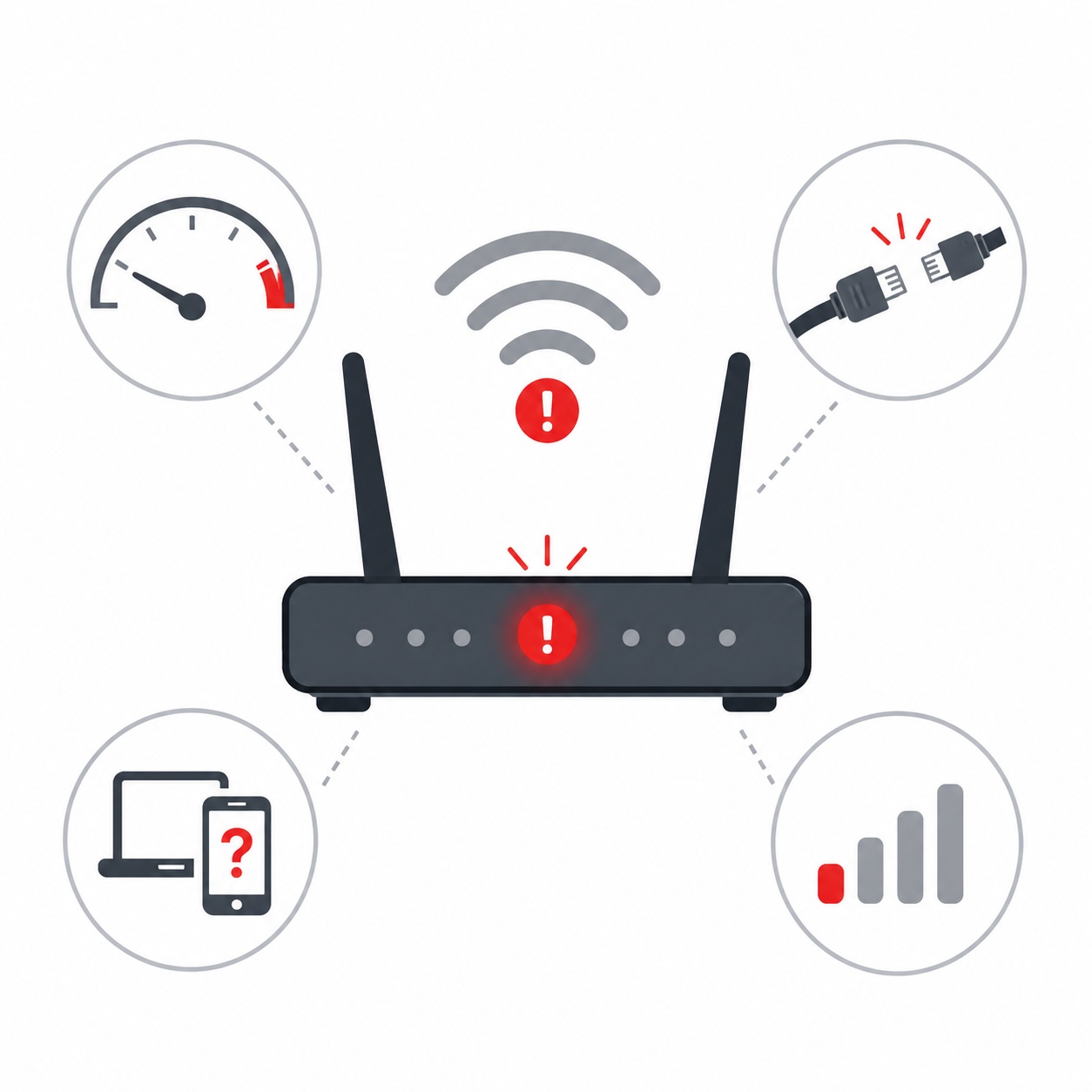
Najčastejšie problémy, ktoré prináša nastavenie WiFi
Aj pri správnom postupe sa môžu vyskytnúť komplikácie. Tu sú najčastejšie situácie a ich riešenia:
Problém: Stránka 192.168.1.1 sa nenačíta
→ Skontrolujte, či je počítač pripojený k routeru káblom. Ďalej skúste adresu 192.168.0.1. Ak ani to nepomôže, router môže byť v továrenskych nastaveniach s inou IP – pozrite manuál.
Problém: Zabudnuté administrátorské heslo
→ Na routeri nájdite tlačidlo Reset (zvyčajne malý otvor na zadnej strane). Podržte ho 10–15 sekúnd – router sa vráti do továrenských nastavení.
Problém: WiFi je pomalé napriek rýchlemu internetu
→ Pravdepodobná príčina je nesprávny kanál, rušenie od iných zariadení alebo zlé umiestnenie routera. Router by mal byť na vyvýšenom mieste, uprostred bytu, ďalej od mikrovlnky a iných elektronických zariadení.
Problém: WiFi nedosahuje do niektorých miestností
→ Riešením môže byť WiFi extender, powerline adaptér alebo – v prípade väčších domov – mesh systém.
Problém: K sieti sa pripájajú neznáme zariadenia
→ Okamžite zmeňte WiFi heslo a administrátorské heslo routera. V správcovskom rozhraní si skontrolujte zoznam pripojených zariadení a neznáme zablokujte.
Kedy nastavenie nestačí a potrebujete odbornú diagnostiku?
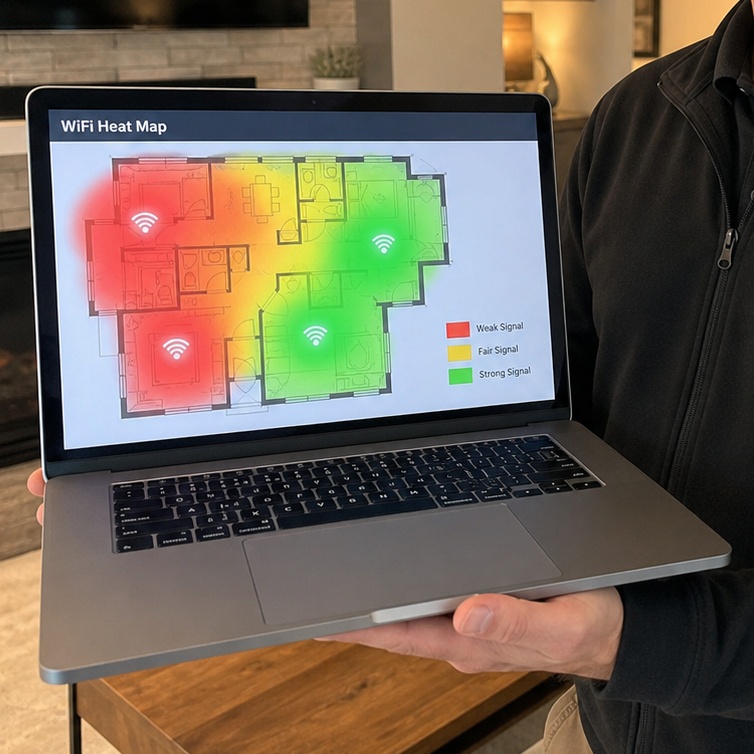
Niekedy ani správne nastavenie routera nestačí na to, aby WiFi fungoval spoľahlivo v celom dome. Ak sa niektorý z týchto problémov opakuje, možno je čas na WiFi diagnostiku v dome.
- Mŕtve zóny – miestnosti, kde WiFi signál takmer nie je
- Výpadky spojenia – WiFi sa odpája bez zjavnej príčiny
- Pomalý internet napriek rýchlemu tarifu od poskytovateľa
- Problémy so smart home zariadeniami – IoT zariadenia sa stále odpájajú
- Nový dom alebo rekonštrukcia – nevhodne vedené siete alebo hrubé steny
Odpovede na ďalšie časté otázky nájdete v našej sekcii FAQ.
V takýchto prípadoch pomôže profesionálna WiFi diagnostika. Ide o meranie signálu v každej miestnosti, analýzu rušenia, kontrolu nastavení a návrh riešenia šitého na mieru vášho domu.

Záver
Nastavenie WiFi doma nie je raketová veda – ak postupujete podľa tohto návodu, zvládnete ho bez technických znalostí. Kľúčové kroky sú: dostať sa do správcovského rozhrania routera, nastaviť vlastný názov siete a silné heslo, zvoliť správne pásmo a kanál, a zabezpečiť sieť moderným šifrovaním WPA2 alebo WPA3.
Ak aj napriek správnemu nastaveniu WiFi nefunguje tak, ako by malo, problém nemusí byť v routeri – môže ísť o fyzické prekážky, rušenie alebo nevhodné umiestnenie zariadenia. Práve na to sme tu my vo WiFiDom – pomáhame nájsť skutočnú príčinu problémov s WiFi a navrhnúť riešenie, ktoré funguje.
Máte otázku k nastaveniu WiFi? Napíšte nám alebo si rovno objednajte termín diagnostiky.